
这是为开发Wikidot版式所做的教程。
- “通用快速修改指南”这一部分适合对HTML/CSS了解不多,或者只是想简单修改主题色/标题/LOGO的读者。
- “全量开发指南”这一部分适合已经了解HTML/CSS,并希望基于某个版式大幅修改/不基于任何版式制作新版式的读者。
- “版式翻译指南”这一部分适合需要将其他网站的版式搬运到CN的读者。
关于更复杂的Wikidot功能,另见Wikidot模块参考手册和Wikidot数据表单系统参考手册。关于Wikidot的基础功能和常规页面的翻译步骤,另见逐步教程。关于本站的其他CSS相关内容,另见以下页面:
- 如何修改安布罗斯GoI格式的代码:面向零基础用户的简单CSS指南,解释了一些基础概念,但用途较为特定。
- CSS预览器:一个可以快速预览CSS在Wikidot页面上的表现效果的网页端工具。
- 版式收录和推荐:包含本站上所有版式的缩略图,供快速预览。
- Sigma-9版式中心页、Sigma-9版式中心页(中分)和黑色标记笔版式中心:Sigma-9和黑标版式的衍生版式中心页,为版式收录和推荐的子集。
- 关于CSS的部分指导和黑标笔版式的疑问:一个偏向零基础用户的版式修改教程。
- :has() 魔法与你:使用CSS :has()选择器在Wikidot中实现特殊效果的指南。
- CSS版式制作器:用于对Sigma-9进行简单修改的制作器。
- 鱼的纯新手CSS指南、语法指南、颜色指南:翻译自EN的零基础CSS教程,但是仍建议去MDN、W3School等网站进行更系统的学习。
|
目录
|
通用快速修改指南
前置知识
HTML/CSS入门
若您完全没有接触过HTML/CSS技术,请阅读此部分。
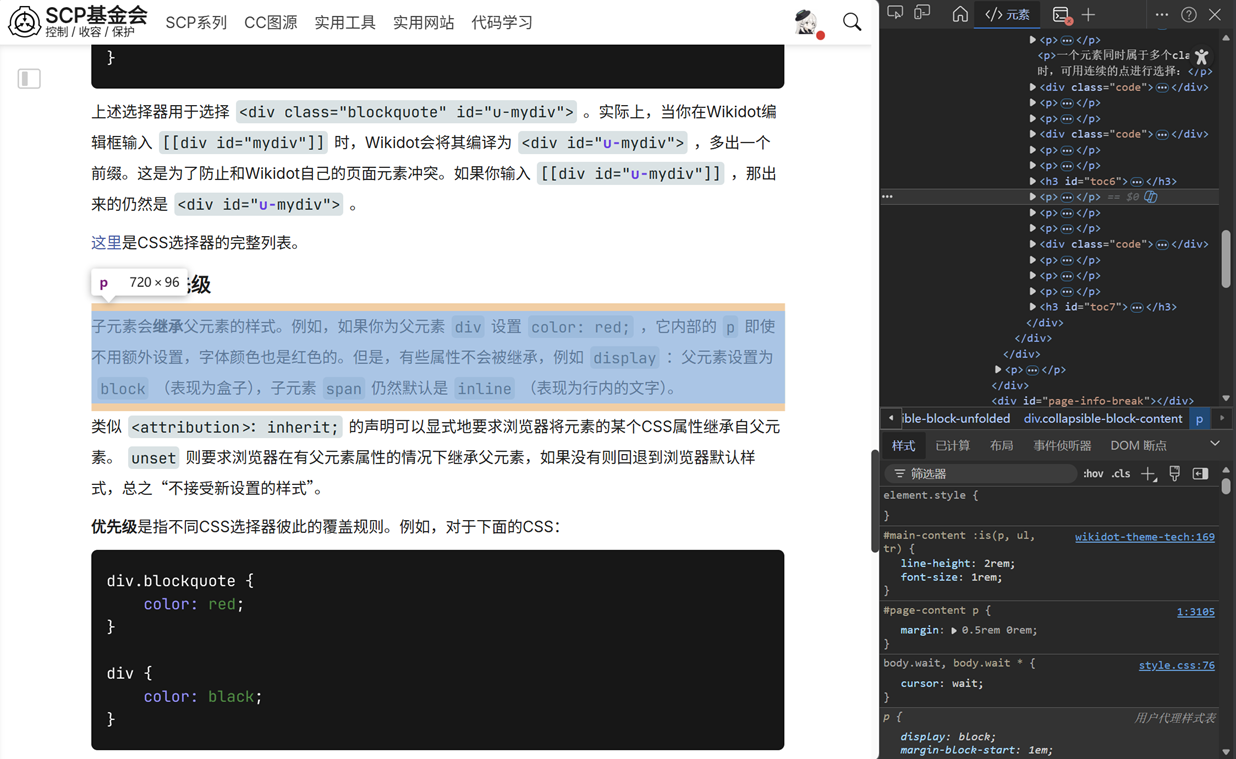
在Wikidot中插入CSS
使用[[module CSS]]CSS代码[[/module]]插入CSS。具体见此处。
需要注意的是,CSS默认作用于全局,且Wikidot不支持SCSS等预处理器。请使用原生CSS开发版式。
版式家族
目前在SCP网站中,常用的版式家族树如图所示:
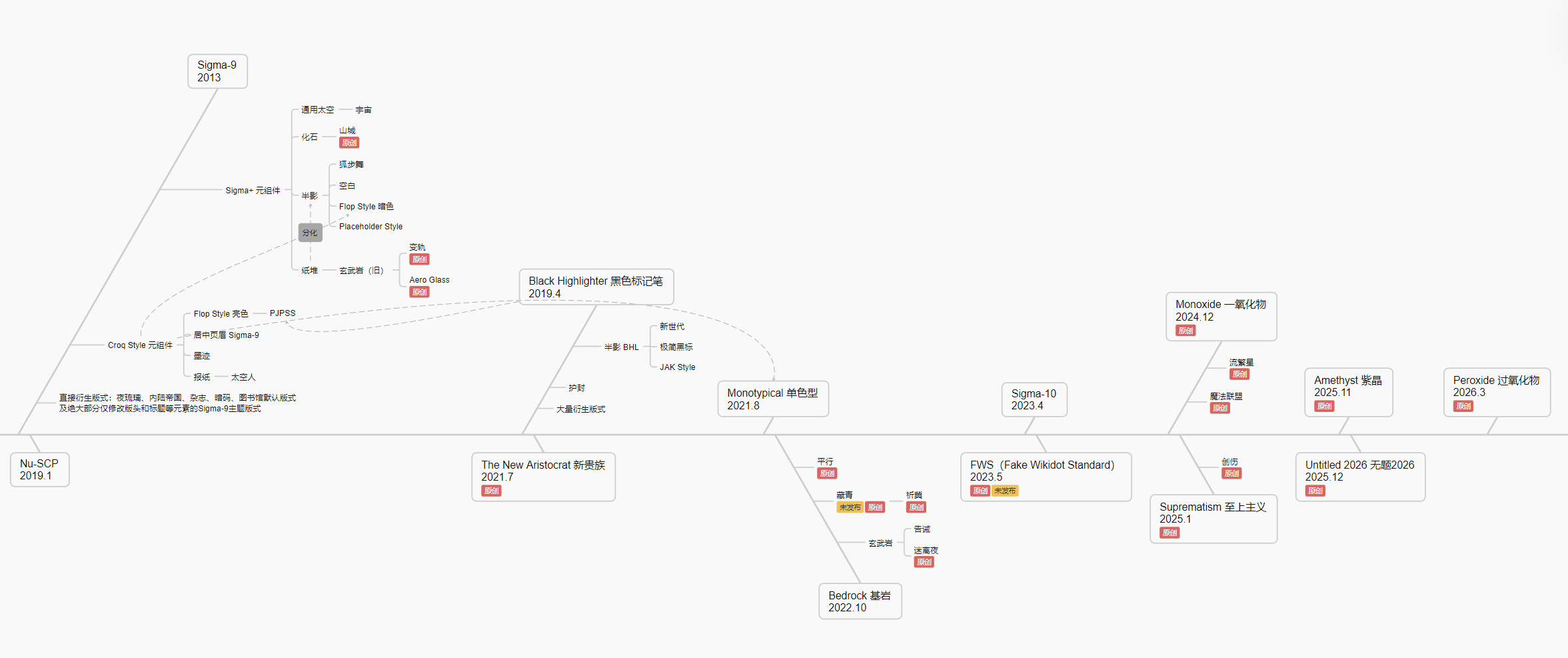
除了从主轴上延伸出的基础版式,大部分版式都会标明自己是某个版式的衍生版式。这在技术上相当于先引用某个基础版式,然后再进行增量的CSS覆盖;也有少数版式是直接对上游版式的源代码进行修改。
Sigma+是由EstrellaYoshte开发的一个元组件,对Sigma-9的页面布局进行了重写,并将其变量化。如果你希望制作Sigma-9风格的版式,强烈建议引入Sigma+后进行二次开发。
Nu-SCP是由Woedenaz和
Croquembouche开发的版式,是黑色标记笔版式的前身,提供了更清爽的视觉风格。但Nu-SCP早已停止维护,并且没有提供任何变量,不建议对其二次修改。
大名鼎鼎的黑色标记笔是Nu-SCP团队提供的最终产品,具有硬线条、高对比、多用折线和粗边框的特点。黑标几乎是完全变量化的,这让它很适合被二次开发,通过换色也能提供不错的视觉效果。不过,黑标有一些长期存在的加载问题和兼容性问题,且动画效果较为夸张。
单色型由EstrellaYoshte开发,强调极简主义、大圆角、强主题色的设计风格。单色型体积小,加载快,变量化程度不高(甚至没有页眉logo和副标题),但通过修改几个颜色就能做出相当惊艳的页面,是二次开发最简单的基础版式之一。
基岩(包括其主要衍生版式玄武岩)由Basalt Team(EstrellaYoshte、
Liryn、
Placeholder McD开发,是Wikidot上最复杂的版式项目之一。基岩提供了现代感的顶栏布局和极端变量化的CSS结构,二次开发较为复杂,但上限极高。中分的
Dr Hormress的版式平行(从2.0开始已经脱离基岩依赖)是基岩的一个深度修改版本,提供了工具类、多个配色预设和一系列适合自定义的CSS变量。这几个版式都适合进行希望网页有更现代外观的开发者进行二次修改。
至上主义是由中分的LemonCat233和
Liurd开发的基础版式,旨在保证极端简洁,无多余过渡效果的前提下提供充足的二次开发基础。该版式提供多种基础布局预设,提供完善的颜色和布局变量,适合希望页面有独特外观的开发者进行二次修改。
紫晶由中分的G2Lighter开发,提供了多个配色方案、工具类和布局预设。
过氧化物由中分的OxygenNine开发,是一个小圆角、淡阴影风格的极简主义版式,提供了多个配色和布局预设,同样可通过修改变量改变配色和布局。
修改页眉标题、副标题和Logo
首先声明:无论是更改原生Sigma-9还是将标题变量化的版式,它们实际上都没有修改标题的文本内容(textContent),而是将原来的文本隐藏,然后用CSS伪元素添加新的文本内容。伪元素不能被选中,因而这实际上会导致无障碍问题;在接下来的教程中,Wikidot原生功能的欠缺会导致我们不得不在无障碍方面反复妥协。
在原生Sigma-9中,一个修改页眉标题、副标题和Logo的实例如下:
#header h1 a {
    color: transparent;
    text-shadow: none;
}

#header h1 a::before {
    content: "SCP基金会版式部门";
    color: #eee;
    text-shadow: 3px 3px 5px #000;
}

#header h2 span {
    color: transparent;
    text-shadow: none;
}

#header h2 span::before {
    content: 'Hello World';
    color: #f0f0c0;
    text-shadow: 1px 1px 1px #000;
}
这是先将原有的文字(“SCP基金会,控制 收容 保护”)颜色调成透明并移除文字阴影,然后用::before伪元素设置和原来的文字样式一样的新标题。在引入Sigma+后,这可以简化为:
:where(:root) {
    --header-title: "SCP基金会版式部门";
    --header-subtitle: "Hello World";
}
Sigma-9的页眉Logo是#header的background-image,若要进行原生修改,需要以下CSS:
#header {
    background: url(你的LOGO图片地址) 10px 40px no-repeat;
    background-size: 100px auto;
}
Sigma-9默认的Logo图片大小是100px。如果你使用尺寸不同的图片,就需要设置background-size来保证它的位置一致;这在Sigma+里也有更简单的方式:
:where(:root) {
    --sp_header-logo: url(你的LOGO图片地址);
    --sp_header-logo-size: 6.25rem; /* 图片大小 */
    --sp_header-logo-adaptive-size: min(var(--sp_header-logo-size), calc(var(--sp_header-logo-size)*0.575 + 5vw));
    --sp_header-height: 8.75rem; /* 版头高度 */
}
大部分基础版式都提供了对应的变量。
:root:lang(cn) {
    --header-title: "SCP基金会";
    --header-subtitle: "控制,收容,保护";
}

:root {
    --logo-image: url(https://nu-scptheme.github.io/Black-Highlighter/img/logo.svg);
}
修改颜色
Wikidot的许多版式支持“一键换色”,这通过CSS变量实现。在原生Sigma-9中,所有的颜色都是硬编码的,因此强烈建议通过Sigma+组件修改主题色。
:where(:root) {

    /* 设置版头的渐变背景 */
    --sp_header-gradient-top-color: #000000; /* 渐变开始的颜色,默认为黑色 */
    --sp_header-gradient-top-stop: .4;
    --sp_header-gradient-bottom-color: #6B4040; /* 渐变结束的颜色,默认为棕色 */
    --sp_header-gradient-bottom-stop: .95;

    /* 设置版头的斜线条纹背景 */
    --sp_diagonal-stripes-angle: 45deg;
    --sp_diagonal-stripes-width: .08rem;
    --sp_diagonal-stripes-gap: .22rem;
    --sp_diagonal-stripes-color: #FFAFAF09; /* 版头斜线条纹的颜色,默认为半透明白色 */

    /* 设置顶栏的外表 */
    --sp_top-bar-height: 1.375rem;
    --sp_top-bar-gradient-top-color: #535353; /* 顶栏渐变开始的颜色,默认为深灰色 */
    --sp_top-bar-gradient-bottom-color: #3B3B3B; /* 顶栏渐变开始的颜色,默认为深灰色 */

    /* 设置顶栏选项卡的外表 */
    --sp_top-bar-link-color: #fff; /* 顶栏选项卡按钮字体颜色,默认为白色 */
    --sp_top-bar-link-hover-color: #a01; /* 顶栏选项卡悬停时的字体颜色,默认为红色 */
    --sp_top-bar-link-hover-background: #fff; /* 悬停后选项卡的背景色,默认为白色 */

    /* 设置顶栏下拉菜单的外表 */
    --sp_dropdown-width: calc(8.25rem + 2.25vw);
    --sp_dropdown-background: #eee; /* 设置下拉菜单的背景色,默认为浅灰色 */
    --sp_dropdown-link-color: var(--sp_top-bar-link-hover-color);
    --sp_dropdown-link-hover-color: var(--sp_top-bar-link-hover-color);
    --sp_dropdown-link-background: transparent;
    --sp_dropdown-link-border: 0.05rem solid #ddd;
    --sp_dropdown-link-hover-background: var(--sp_top-bar-link-hover-background);

    /* 设置评分模块的外表 */
    --sp_rate-module-text-color: #FFF; /* 评分模块字体色 */
    --sp_rate-module-background: #633; /* 评分模块背景色 */
    --sp_rate-module-sub-color: #966; /* 评分模块“x”按钮的背景色 */
    --sp_rate-module-active-color: var(--sp_rate-module-text-color);

    --sp_rate-module-button-color: var(--sp_rate-module-background);
    --sp_rate-module-button-background: #fff6f0; /* 评分模块“+”“-”按钮的背景色 */
    --sp_rate-module-button-hover-color: var(--sp_rate-module-active-color);
    --sp_rate-module-button-hover-background: var(--sp_rate-module-background);

    /* 设置Tabview的外表 */
    --sp_tab-text-color: #000; /* 选项卡字体颜色 */
    --sp_tab-background: #fefefe; /* 选项卡背景颜色 */
    --sp_tab-border-color: #a3a3a3; /* 选项卡边框颜色 */
    --sp_tab-hover-text-color: var(--sp_tab-text-color); /* 选项卡悬停字体颜色 */
    --sp_tab-hover-background: #ffd3d3; /* 选项卡悬停背景颜色 */
    --sp_tab-hover-border-color: var(--sp_tab-border-color); /* 选项卡悬停边框颜色 */
    --sp_tab-selected-text-color: #fff; /* 选中的选项卡字体颜色 */
    --sp_tab-selected-background: #901; /* 选中的选项卡背景颜色 */
    --sp_tab-selected-border-color: #65000b; /* 选中的选项卡边框颜色 */

    /* 设置脚注提示框的外表 */
    --sp_hovertip-background: #fff; /* 脚注提示框的背景色 */
    --sp_hovertip-border: 0.05rem solid black; /* 脚注提示框的边框色 */
}
实际上你会注意到,Sigma+的一键换色其实并不是那么“一键”。这是因为Sigma+的变量化太过扁平,而类似基岩、平行、至上主义和过氧化物这样的版式提供了“调色盘”变量,不用针对每个元素挨个换色。例如,基岩/平行版式的颜色变量包括:
:root {
    --basalt-primary-color: 254,254,254; /* 一级背景色 */
    --basalt-secondary-color: 247,248,250; /* 二级背景色 */
    --basalt-tertiary-color: 218,219,222; /* 三级背景色 */
    --basalt-main-text-color: 20,20,20; /* 正文字体颜色 */
    --basalt-overtone: 50,50,50; /* 辅助色 */
    --basalt-undertone: 61,71,202; /* 主题色 */

    --basalt-bright-element-color: 16,76,184; /* 主题色(亮) */
    --basalt-dark-element-color: 18,20,150; /* 主题色(暗) */
    --basalt-alternate-color: 255,132,0; /* 主题互补色 */
    --basalt-positive-color: 24,163,20; /* 安全色 */
    --basalt-negative-color: 255,48,48; /* 危险色 */
    --basalt-cancel-color: var(--basalt-negative-color);
    --basalt-sub-text-color: 155,154,162; /* 次要内容字体颜色 */
    --basalt-light-text-color: var(--basalt-primary-color);

    --basalt-UI-dark-palette: var(--basalt-overtone);
    --basalt-focus-color: var(--basalt-undertone);
    --basalt-background-color: var(--basalt-primary-color);
}
在基岩/平行的实际代码中,所有颜色变量被使用的方式都类似于rgb(var(—basalt-…))。
至上主义有更为清晰的色彩变量,分为一级(全局色彩)和次级(特定元素色彩)。
:root {
    /* 一级 */
    --global-white-color: 248, 248, 248; /* 全局白色 */
    --global-pale-color: 235, 235, 235; /* 全局亮灰色 */
    --global-light-color: 180, 180, 180; /* 全局淡灰色 */
    --global-dark-color: 90, 90, 90; /* 全局深灰色 */
    --global-black-color: 30, 30, 30; /* 全局黑色 */
    --global-accent-1: 68, 123, 230; /* 全局主题色 */
    --global-accent-2: 24, 80, 187; /* 全局主题色(暗) */
    --global-accent-3: 23, 24, 120; /* 全局主题色(更暗) */
    --alt-color: 221, 102, 17; /* 主题色互补色 */
    --warning-color: 193, 44, 50; /* 警告色 */
    --accept-color: 20, 169, 32; /* 安全色 */
    --neutral-color: 193, 147, 44; /* 中性色 */

    /* 次级,全部默认使用一级颜色变量 */
    --global-bg: var(--global-white-color); /* 页面背景 */
    --global-txt: var(--global-black-color); /* 页面正文 */
    --light-ui-bg: var(--global-pale-color); /* UI背景(亮) */
    --light-ui-txt: var(--global-black-color); /* UI文字(亮) */
    --dark-ui-bg: var(--global-dark-color); /* UI背景(暗) */
    --dark-ui-txt: var(--global-white-color); /* UI文字(暗) */
    --bright-ui-bg: var(--global-accent-2); /* UI背景(主题色) */
    --bright-ui-txt: var(--dark-ui-txt); /* UI文字(默认为暗,以便和主题色形成对比) */

    --global-border:  var(--global-light-color); /* 默认边框颜色 */

    --link-primary: var(--global-accent-2); /* 链接 */
    --link-hover: var(--global-accent-1); /* 悬停链接 */
    --link-visited: var(--global-accent-3); /* 访问过的链接 */
    --link-newpage: var(--alt-color); /* 不存在的链接 */
}
过氧化物采用了类似的方案。
:root {
    --p-gray-0: #ffffff; /* 1级灰色(纯白) */
    --p-gray-1: #fafafa; /* 2级灰色 */
    --p-gray-2: #e8e8e8; /* 3级灰色 */
    --p-gray-3: #707070; /* 4级灰色 */
    --p-gray-4: #414141; /* 5级灰色 */
    --p-gray-5: #1e1e1e; /* 6级灰色 */
    --p-gray-6: #171717; /* 7级灰色 */
    --p-gray-7: #000000; /* 8级灰色(纯黑) */

    --p-theme-color-light: #3b69e4; /* 主题色(亮) */
    --p-theme-color: #3d5cab; /* 主题色 */
    --p-theme-color-dark: #354f96; /* 主题色(暗) */
}
上述版式有一个共性:如果你需要将页面整体翻转成暗色风格,只需要逐级对应调换深色和浅色的颜色变量即可。
全量开发指南
前言
编写本指南用到的经验在很大程度上来自一氧化物和过氧化物的开发过程。
在实际开始编写代码之前,请先想好:
- 这个版式的用途是什么?并不是所有的作品都需要新建一个版式。版式本身应该是某种独特、和世界观以及故事相得益彰的包装。是否有其它版式已经足够满足需求?或者,是否只需要做出轻度修改即可?大部分与世界观绑定的版式并不介意被用作其它美学用途。
-
- 如果你需要创建纯粹的美学版式或基础版式,也请思考一下:相较于其它版式,我的版式的独特之处在哪里?用户可能会偏向于使用发布更早、衍生版式更多、或者有足够口碑的美学/基础版式。
-
- 我有足够的美术资源吗?版式某种程度上是一种艺术作品。单纯的换色、渐变可能让你的版式不具有足够的原创性。是否要对页面排版做出更改?需要哪些背景图片来支撑视觉效果?这些都是要考虑的地方。
- 我会在这件事上花掉多长时间?开发版式需要经历漫长的调试工作,由于Wikidot本身的技术栈十分陈旧,现代的前端开发方式很有可能并不适用。你的大部分时间都会花在开着F12不断修改原生CSS代码这件事上,并且无法依赖Figma之类的可视化设计软件。
总之,祝你的版式开发之路顺利又愉快!
Wikidot页面结构参考手册
Wikidot的页面结构如下所示:
在div#container之前,还有以下的嵌套结构:body#html-body > div#skrollr-body > div#container-wrap-wrap > container-wrap。
ID包含extra-div的元素可以用作特殊效果,基础版式一般都不会为其设置任何样式。
“清空”网页样式的几种方法
若您想要开发基础版式,可参考这一节。
大部分Wikidot网站都具有默认版式,例如SCP-CN的Sigma9。实际上,哪怕不设置默认版式,Wikidot也有一个“空白基板”(Wikidot Blank),具体代码见此,它看起来长这样,你在网站样式加载失败时很有可能见过它:
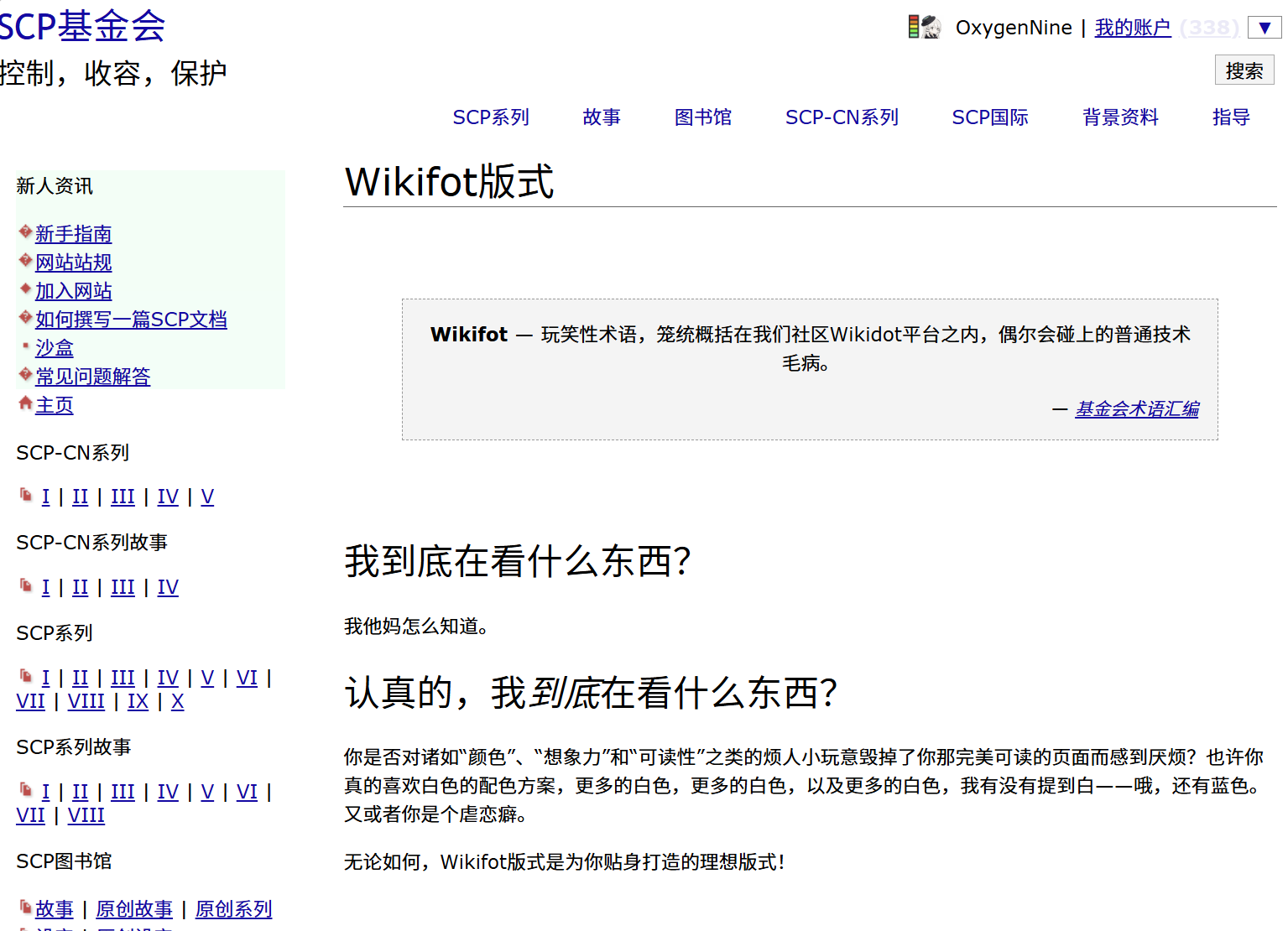
眼熟不?这样的情景在全wikidot的各处上演,你可能就是下一个……
可以通过引入由Nu-SCP开发团队编写的normalize.css,针对Sigma-9和这个空白基板,清空所有的样式(unset):
@import url('https://cdn.scpwiki.com/theme/en/basalt/normalize-min.css');
另外一种方式是使用[[module ThemePreviewer]]。这是一种类似[[module CSS]]的模块,能为页面自动引入CSS并自动覆盖网站默认样式。并且,由于Wikidot模块的性质,这种方法有可能降低版式加载失败的概率。不过,它不支持分段引入版式。
[[module ThemePreviewer noUi="true" theme_url="你的版式代码链接"]][[module ThemePreviewer]]还有一个小问题是,由于“打印”页面使用的是网站样式,并且不解析部分模块的内容,这就使得使用Wikidot自带的打印功能时,你的版式不会加载——只有网站默认版式。
Wikidot页面元素样式覆盖参考手册
好了,一切就绪!让我们开始吧。
页面基础元素
文本大小、间距、字体和颜色
强烈建议从这里开始修改,尤其是在使用Sigma-9或基岩作为母版的情况下。这两个版式,尤其是在中文环境下,都有一个严重的排版问题:Sigma-9字体太小,基岩页面太宽。在阅读舒适性方面,前者的严重程度远甚于后者,以至于英文站新的全站版式Sigma-10最重要的更改就是整体字号加大。
一般来说,一行有30~50个中文字符是最适合阅读的,同一行内的字符太多会让读者的视线被迫不停在页面两端之间移动。考虑到我们是一个长文本阅读情景出现的非常频繁的网站,这会导致严重的视觉疲劳。此外,在页面变窄(例如手机端)时,字体大小的问题会更明显。
Sigma-9正文字体大小是0.8em,考虑到浏览器通常的默认根字体大小为16px,实际表现出的字体大小大概是12px。这简直是正常视力人类可长时间阅读的文字大小下限了。根据WCAG(Web内容无障碍指南)标准和Wikidot实际情况,在此给出几份可供参考的基础排版参数(默认根字号16px):
- 无衬线体,字号0.95rem,1.85倍行距,0rem字距,字重400,页面最大宽度40rem,段内边距(X)0.5rem,段外边距(Y)0.5rem,背景#ffffff,正文#333333
- 无衬线体,字号1.05rem,1.8倍行距,0.01rem字距,字重300,页面最大宽度46rem,段内边距(X)1rem,段外边距(Y)0.9rem,背景#f7f6f3,正文#222222
- 衬线体,字号1.1rem,2.1倍行距,0.08rem字距,字重400,页面最大宽度32rem,首行缩进2.3rem,段内边距(X)0rem,段外边距(Y)1rem,背景#fdfaf6,正文#4a3728
可在此处尝试不同的排版参数。
等宽字、代码块
Wikidot的等宽字元素是tt,此外还有code和div.code。当你使用[[code]]时,Wikidot会生成一个类似div.code > div.hl-main > pre的嵌套结构,因此应该保证div.hl-main和pre没有额外的内外边距。
可使用JetBrains Mono、Consolas等更现代的等宽字体。若需要中英文保持严谨的2:1等宽,可以尝试更纱黑体 Mono和JetBrains Maple Mono。
Wikidot代码块的高亮是用一系列span实现的。它的配色方案是完全硬编码的:
.hl-default {
    color: #000;
}
.hl-code {
    color: #000;
}
.hl-brackets {
    color: #000;
}
.hl-comment {
    color: #494;
}
.hl-quotes {
    color: #009;
}
.hl-string {
    color: #009;
}
.hl-identifier {
    color: #000;
}
.hl-builtin {
    color: Teal;
}
.hl-reserved {
    color: #55D;
}
.hl-inlinedoc {
    color: Blue;
}
.hl-var {
    color: #494;
}
.hl-url {
    color: Blue;
}
.hl-special {
    color: Navy;
    font-weight: bold;
}
.hl-number {
    color: Maroon;
}
.hl-inlinetags {
    color: #949;
    font-weight: bold;
}
.hl-main {
   /* background-color: White;*/
}
.hl-gutter {
    background-color: #999999;
    color: White
}
.hl-table {

}
这套配色方案是为亮色的代码块准备的。如果你希望实现暗色的代码块,最简单的方式是使用filter: invert(1) hue-rotate(180deg),当然也可以重写一套配色方案。
引用块和div
当你用>语法创建引用块时,Wikidot将其解析为blockquote元素。但作为连续引用块的一种替代方式,div.blockquote应该有和blockquote相同的样式。
[[note]]会创建div.note元素,最好也将其修改为符合版式风格的样式。
除此之外大部分版式都默认支持一些装饰性的块级元素,例如玄武岩的div.modal。
分割线
即hr元素(----)。在空白基板和Sigma-9中,分割线使用height: 1px实现。
表格
使用||和||~建立的表格被div.wiki-content-table包裹,其内部元素遵循正常的HTML表格结构(tbody、tr、th和td)。
分页(Tabview)
Wikidot的分页使用了上古时代(原谅我一直在用这个词,但真的很古老)的Yahoo UI Library。分页由选项卡导航栏(ul.yui-nav)和正文区域(div.yui-content)组成,整体被带有IDwiki-tabview-[UUID]的div.yui-navset包裹。
ul.yui-nav的子元素li是分页选项按钮,被选中的li有selected类。每个li还有li > a > em的嵌套结构,没有额外的类名。div.yui-content下有一系列div#wiki-tab-X-Y,其中X是整个页面中分页出现的序数,Y是每个选项卡对应的正文的序数,都从0开始计数。在被选中时,相关div的内联样式会被修改为display: block;,否则都默认为display: none;。
<div id="wiki-tabview-[UUID]" class="yui-navset yui-navset-top">
    <ul class="yui-nav">
        <li title="active" class="selected"><a href="javascript:;"><em>被选中的选项卡</em></a></li>
        <li><a href="javascript:;"><em>选项卡2</em></a></li>
        <li><a href="javascript:;"><em>选项卡3</em></a></li>
    </ul>
    <div class="yui-content">
        <div id="wiki-tab-0-0" style="display: block;">
            <!-- 第一页的内容 -->
        </div>
        <div id="wiki-tab-0-1" style="display: none;">
            <!-- 第二页的内容 -->
        </div>
        <div id="wiki-tab-0-2" style="display:none">
            <!-- 第三页的内容 -->
        </div>
    </div>
</div>
一个经典的改动是将选项卡更改为CSS flex布局,获取更好的视觉效果。在此处建议使用flex-wrap: wrap;,因为选项卡导航栏内的选项卡数量可能相当多。
.yui-navset .yui-nav {
    border-bottom: none;
    display: flex;
    flex-wrap: wrap;
}

.yui-navset.yui-navset-top .yui-nav li {
    flex-grow: 1;
    display: block;
}
更改选项卡按钮的样式时,建议为.yui-navset .yui-nav .selected a, .yui-navset .yui-nav .selected a:focus, .yui-navset .yui-nav .selected a:hover设置background-image: none;,这是因为Wikidot空白版式默认为其设置了以下样式,从CDN引入了一张位图作为背景:
.yui-navset .yui-nav .selected a, .yui-navset .yui-nav .selected a:focus, .yui-navset .yui-nav .selected a:hover {
    background: #2647a0 url(../../../common--javascript/yahooui/assets/sprite.png) repeat-x left -1400px;
    color: #fff;
}
列表
无序列表和有序列表和正常的HTML一致,即ul和ol元素。需注意的是,若使用前文所述的样式清零(normalize.css),有序列表不会自动编号,需要手动设置list-style-type: decimal。
链接
Wikidot语法中,创建链接的几种方式都对应HTMLa元素。但考虑到Wikidot按钮、顶栏选项和侧栏等基本都是a,正文区域的链接应该限制为#main-content a。如果链接对应的页面不存在(使用[[[页面名称]]]等语法创建),此链接会具有newpage类。
图片
使用[[image]]语法插入图片时,会自动生成img.image元素;若使用[[<image]]、[[=image]]、[[>image]],则会出现嵌套结构div.image-container.对齐类名 > img.image,其中对齐类名分别是alignleft、aligncenter、alignright。
图像默认表现为inline。对齐图像是通过text-align实现的。可使用CSS flex、margin或其他方式重写,也可以为取得兼容度保持原样。
数学公式
Wikidot使用MathJax渲染LaTeX公式,分为块级数学表达式和行内数学表达式两种。
块级表达式会生成两种同级HTML结构:span.equation-number,容纳公式序号;div#equation-X.math-equation,容纳公式本身,其中X是从1开始的序号。span.equation-number使用float: right显示于公式右侧。行内表达式则生成span.math-inline。
脚注
Wikidot脚注以及其它鼠标悬浮提示类都使用hovertip类名。对于脚注,hovertip结构如下:
<div class="hovertip "
     style="width: auto;
            background-color: white;
            position: absolute;
            display: none;
            border: 1px solid black;
            left: <实时计算>px;
            top: <实时计算>px;">
    <div class="content">
        <div class="footnote">
            <div class="f-heading">Footnote 1.</div>
            <div class="f-content">footnote text</div>
            <div class="f-footer">(click to scroll to footnotes)</div>
        </div>
    </div>
</div>
对于非脚注的悬浮提示框,一般只有div.hovertip > div.content的嵌套结构。
Wikidot使用脚本实时计算脚注提示框的位置,且所有属性内联,这意味着任何修改都需要使用!important。你可以尝试使用position: fixed、:hover伪类配合CSS transition制造固定位置出现的提示框。注意:若要实现脚注“呼出”的效果,需要使用类似如下的代码,因为Wikidot会给呼出的脚注设置display: block,而不是设置新的类名:
div.hovertip {
    top: initial !important;
    left: initial !important;
    position: fixed !important;
    display: block !important;
    opacity: 0;
    pointer-events: none;
}

div.hovertip:is(:hover, [style*="display: block"]) {
    z-index: 10;
    transition-delay: 0s;
    opacity: 1;
    pointer-events: auto;
}
可以使用现成的组件修改脚注样式。更好的脚注使用起来较为麻烦,所以更推荐你使用纯CSS方案的更更更更好的脚注。
报错提示
Wikidot比较常见的报错提示块有两种:div.error-block和SSL警告块。前者在模块语法错误等场合会出现,后者在以https访问未启用SSL的网站时会出现,请使用以下选择器修改其样式:div#extrac-div-3+div[style="color: #A00; background-color: #FFF; margin: 0.5em 1em; padding: 0.5em 1em; border: 1px solid #999;"]。
模块
评分模块结构和样式
以下是Rate评分框的HTML结构:
<div class="page-rate-widget-box"> <span class="rate-points"> 评分: <span class="number prw54353">0 </span> </span> <span class="rateup btn btn-default"> <a title="我喜欢" href="javascript:;" onclick="WIKIDOT.modules.PageRateWidgetModule.listeners.rate(event, 1)"> + </a> </span> <span class="ratedown btn btn-default"> <a title="我不喜欢" href="javascript:;" onclick="WIKIDOT.modules.PageRateWidgetModule.listeners.rate(event, -1)"> – </a> </span> <span class="cancel btn btn-default"> <a title="取消我的投票" href="javascript:;" onclick="WIKIDOT.modules.PageRateWidgetModule.listeners.cancelVote(event)"> x </a> </span> </div>
可以看出,评分模块一共是由rate-points、rateup、ratedown和cancel四个块组成的。这四项的内容分别是评分的分数、upvote按钮、downvote按钮和novote按钮。
在修改评分模块时,我们一般都会将.page-rate-widget-box .rateup, .page-rate-widget-box .ratedown和.page-rate-widget-box .rateup a, .page-rate-widget-box .ratedown a统一设置,这是因为对评分模块有如下规定。
如果您在页面中使用额外的CSS代码来修改相关元素样式,那么请确保评分模块处于可以很容易看到和找到的位置,并且所有功能都能很容易地正常使用。
- 这包括分数显示、up、down、取消评分。其中,up和down按钮在视觉上应该以同等权重显示。
- 你不能在任何时候主动隐藏讨论区或者评分模块。如果因美学等考虑必须隐藏Wiki自带讨论区入口,请确保页面上随时有一个可以很快找到的、明显且可用的替代入口。
来自如何撰写一篇SCP文档的“格式规定”一节
同理,你也不可以可以通过将div.page-rate-widget-box、rate-points、rateup、ratedown、cancel中的任何一个设置为display:none。
ListPages模块结构和页码导航栏样式
在默认情况下,ListPages模块会有div.list-pages-box > div.list-pages-item的嵌套结构,每个div.list-pages-item对应一个对抓取到的页面生成的HTML结构。一般情况下无需设置特殊样式。
如果抓取到的页面数量超过perPage规定的单页显示上限,则会在div.list-pages-box(若有)内部、所有的div.list-pages-item(若有)之后生成一个页码导航栏div.pager:
<div class="pager">
    <span class="pager-no">page 1 of 17</span>
    <span class="current">1</span>
    <span class="target"><a href="/new-main/p/2">2</a></span>
    <span class="target"><a href="/new-main/p/3">3</a></span>
    <span class="dots">...</span>
    <span class="target"><a href="/new-main/p/16">16</a></span>
    <span class="target"><a href="/new-main/p/17">17</a></span>
    <span class="target"><a href="/new-main/p/2">next »</a></span>
</div>
在页数大于6时,会出现span.dots省略掉中间的页码。在span.current不为1时,会出现<span class="target"><a href="/new-main/p/1">« previous</a></span>,位于span.pager-no之后。
其它模块
标签云
标签云整体位于div.pages-tag-cloud-box中,但所有的链接均使用内联CSS硬编码字体颜色。建议不做额外修改。
加入网站
以下为[[module Join]]的HTML结构和Wikidot空白基板默认的样式:
<div class="join-box">
    <a href="javascript:;" onclick="WIKIDOT.page.listeners.join(event, 'now')">加入</a>
</div>
.join-box a {
    display: table;
    margin: 5px auto;
    padding: 0.5em 1em;
    font-size: 140%;
    color: #000;
    background-color: #EEE;
    background-image: url(../../../common--theme/base/images/shade2_n.png);
    background-position: center 50px;
    -moz-border-radius: 3px;
    -webkit-border-radius: 3px;
    outline: none;
    text-decoration: none;
}

.join-box a:hover {
    color: #555;
}
新建页面
以下为[[module NewPage]]的HTML结构:
<div class="new-page-box" style="text-align: center; margin: 1em 0;">
    <form action="dummy.html" method="get" onsubmit="WIKIDOT.modules.NewPageHelperModule.listeners.create(event);">
        <input class="text" name="pageName" type="text" size="30" maxlength="128" style="margin: 1px">
        <input type="submit" class="button" value="建立页面" style="margin: 1px;">
    </form>
</div>
更多有关Wikidot模块的说明,可参考wikidot-module-tech。
页眉
页眉结构
页眉(Header)指页面最上方的div#header元素,其内部布局设计较为复杂。
<div id="header"> <h1><a href="/"><span>网站名称</span></a></h1> <h2><span>网站副标题</span></h2> <div id="search-top-box" class="form-search"> <form id="search-top-box-form" action="dummy" class="input-append"> <input id="search-top-box-input" class="text empty search-query" type="text" size="15" name="query" value="搜索网站" onfocus="if(YAHOO.util.Dom.hasClass(this, 'empty')){YAHOO.util.Dom.removeClass(this,'empty'); this.value='';}"><input class="button btn" type="submit" name="search" value="搜索"> </form> </div> <div id="top-bar"> <!-- 顶栏区域 --> </div> <div id="login-status"><span class="printuser"><a href="http://www.wikidot.com/user:info/<你的用户名(slug格式)>" onclick="WIKIDOT.page.listeners.userInfo(<你的Wikidot UID>); return false;"><img class="small" src="https://www.wikidot.com/avatar.php?userid=<你的Wikidot UID>&amp;size=small&amp;timestamp=<时间戳>" alt="<你的用户名>" style="background-image:url(https://www.wikidot.com/userkarma.php?u=6227689)"></a><你的用户名></span> | <a id="my-account" href="https://www.wikidot.com/account/activity">我的账户</a> <!-- 如果有未读消息的话,会生成此元素 --><a href="https://www.wikidot.com/account/messages"><strong>(99)</strong></a><a id="account-topbutton" href="javascript:;">▼</a> <div id="account-options"> <ul> <li><a href="https://www.wikidot.com/account/activity">活动</a></li> <li><a href="https://www.wikidot.com/account/messages">消息 (327)</a></li> <li><a href="https://www.wikidot.com/account/sites">网站</a></li> <li><a href="https://www.wikidot.com/account/settings">设置</a></li> <li><a href="https://www.wikidot.com/account/upgrade">升级</a></li> <li><a href="javascript:;" onclick="WIKIDOT.page.listeners.logoutClick(event)">登出</a></li> </ul> </div> </div> <div id="header-extra-div-1"><span></span></div> <div id="header-extra-div-2"><span></span></div> <div id="header-extra-div-3"><span></span></div> </div>
页眉布局方案
在设计页眉布局时,应该考虑以下要素:Logo、大标题、小标题、顶栏、搜索按钮和用户头像。由于页眉是位于页面最顶端的部分,它基本上决定了版式整体的视觉风格。因此,你可以先绘制出一个设计稿再使用CSS还原布局。
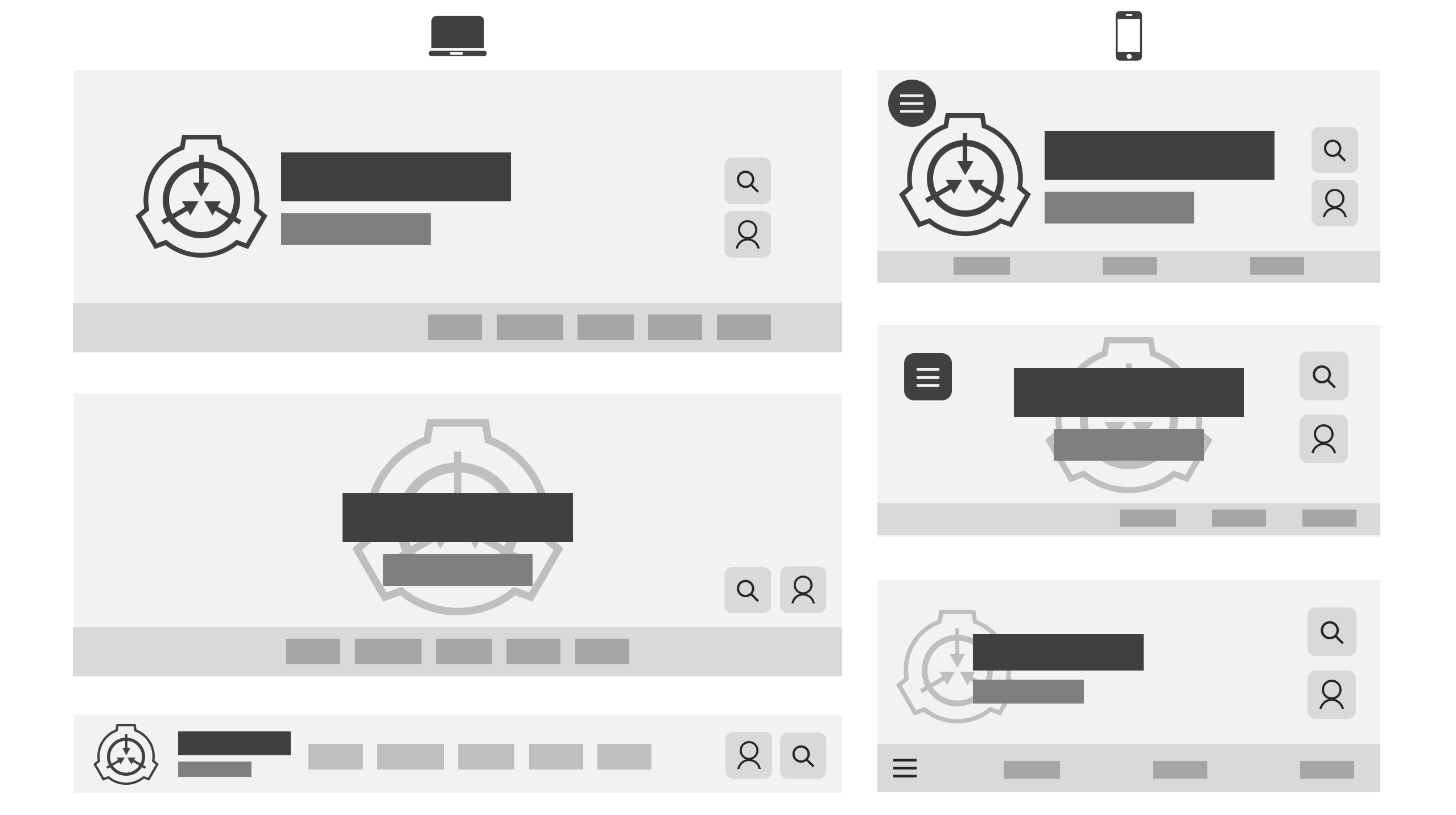
主流的布局方案包括继承类似Sigma-9的布局、类似半影的居中布局和类似基岩的单行式布局。一些较特殊的例子包括内陆帝国/夜琉璃版式(额外视觉元素)、至上主义版式(居中+版头悬浮)。
在#header下同级的子元素包括h1、h2、#search-top-box、#top-bar和login-status,它们分别对应大标题、小标题、搜索按钮和用户头像。对于Logo,可以使用#header-extra-div-1/2/3的background-image或mask,也可以考虑用h1::before、#header的background-image等方案替代。当然也可以选择不要Logo。
顶栏
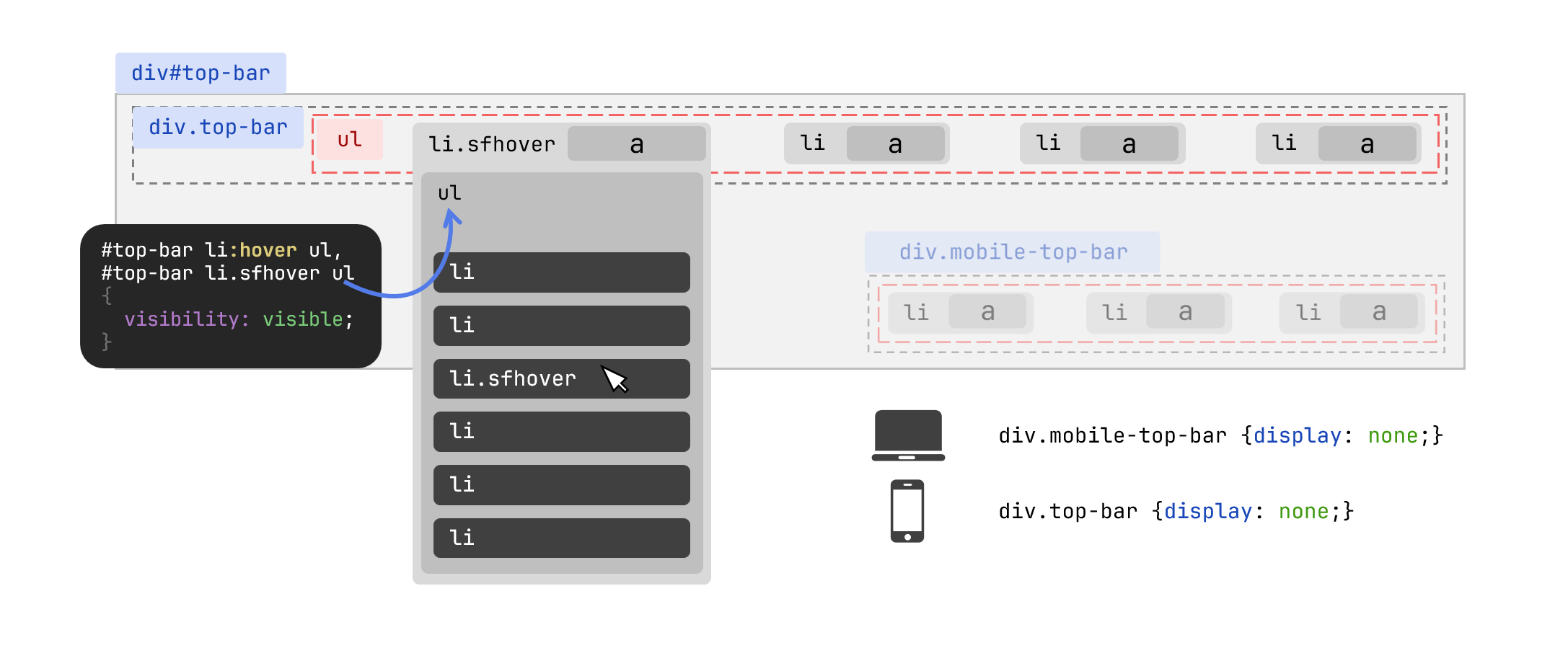
SCP中分(以及大部分Wikidot网站)的顶栏都会分为div.top-bar和div.mobile-top-bar两个部分,分别对应正常情况下的顶栏(5个或更多选项卡)和手机端的简略版顶栏(3个选项卡)。和下划线开头的标签被隐藏一样,这属于约定俗成的习惯。请使用CSS媒体查询确保在任何情况下都隐藏其中一个:
@media screen and (max-width: 768px) {
    div#header #top-bar .top-bar {
        display: none;
    }
}
要想修改顶栏选项卡的分布方式,可以对div#top-bar :where(div.top-bar, div.mobile-top-bar) > ul设置flex布局。通过justify-content设置为space-between,可以让选项卡均匀地分布在屏幕内;反之,center则是集中在屏幕中间。
使用position: sticky可以让顶栏驻留在屏幕顶部。
覆写顶栏呼出和收起效果
Wikidot的顶栏呼出是通过JS检测鼠标悬浮实现的,对WIKIDOT.combined.js反混淆后,相关代码如下:
var b = f.getElementsByTagName("li");
for (var e = 0; e < b.length; e++) {
  YAHOO.util.Event.addListener(b[e], "mouseover", function (c) {
    YAHOO.util.Dom.addClass(this, "sfhover");
鼠标悬浮在div#top-bar ul li上时,li(选项卡)会被赋予sfhover类。div#top-bar ul li ul(下拉菜单)则表现为visibility: visible;。
#top-bar li:hover ul, #top-bar li.sfhover ul {
    /*left: auto;*/
    visibility: visible;
}
问题在于,visibility: hidden到visible的转换是瞬间的,这不优雅。如果希望通过纯CSS覆写这一效果(例如渐隐/渐显),有两种思路:
- 无视sfhover,样式设置为unset,然后使用:hover伪类重写样式
- 利用sfhover设置对应的样式
无论哪种情况,我们都需要始终保持visibility: visible防止闪烁。可以用opacity: 0和pointer-events: none替代,在默认情况下不展示下拉菜单。
div#header #top-bar :is(.mobile-top-bar, .top-bar)>ul>li>ul {
    position: absolute;
    opacity: 0;
    visibility: visible;
    pointer-events: none;
    transition: all 0.25s;
}
显示状态,注意sfhover类作用于li而非里面的a:
div#header #top-bar :is(.mobile-top-bar, .top-bar)>ul>li.sfhover>ul {
    opacity: 1;
    pointer-events: all;
}
为了确保顶栏布局不受影响,position: absolute是必要的,此时如果需要达成更复杂的下滑弹出(类似过氧化物)或擦除出现(类似基岩),需要使用CSS transform。
二级和多级顶栏
这不是一个必需功能,因为目前大部分Wikidot站点的顶栏都只有一级菜单。不过,黑标、基岩、平行和过氧化物都支持二级顶栏,如果有余力你也可以考虑添加这一方面的支持。
以下是一个实现二级顶栏的示例。此处假设顶栏结构类似一级顶栏,为li>ul>li>ul的嵌套结构。
div#header #top-bar :is(.mobile-top-bar, .top-bar)>ul>li>ul>li>ul {
    position: absolute;
    opacity: 0;
    visibility: visible;
    pointer-events: none;
}

div#header #top-bar :is(.mobile-top-bar, .top-bar)>ul>li>ul>li:hover>ul {
    opacity: 1;
    pointer-events: all;
}
用户账号菜单和搜索
搜索框的HTML结构如下:
<div id="search-top-box" class="form-search">
    <form id="search-top-box-form" action="dummy" class="input-append">
        <input id="search-top-box-input" class="text empty search-query" type="text" size="15" name="query" value="搜索网站" onfocus="if(YAHOO.util.Dom.hasClass(this, 'empty')){YAHOO.util.Dom.removeClass(this,'empty'); this.value='';}"><input class="button btn" type="submit" name="search" value="搜索">
    </form>
</div>
点击搜索按钮、或者输入搜索内容后回车会跳转到搜索页面。Wikidot原生的搜索已经废弃,现在所有的Wikidot站点使用的都是外部搜索,比如SCP维基用的就是Crom。不过与SCPPER-CN相比,Crom就显得非常鸡肋了。无论如何,由于输入搜索内容回车后会调用Wikidot自己的搜索功能,而该功能显然不可用,因此建议直接隐藏input#search-top-box-input。但div#search-top-box input.button.btn需要保留。
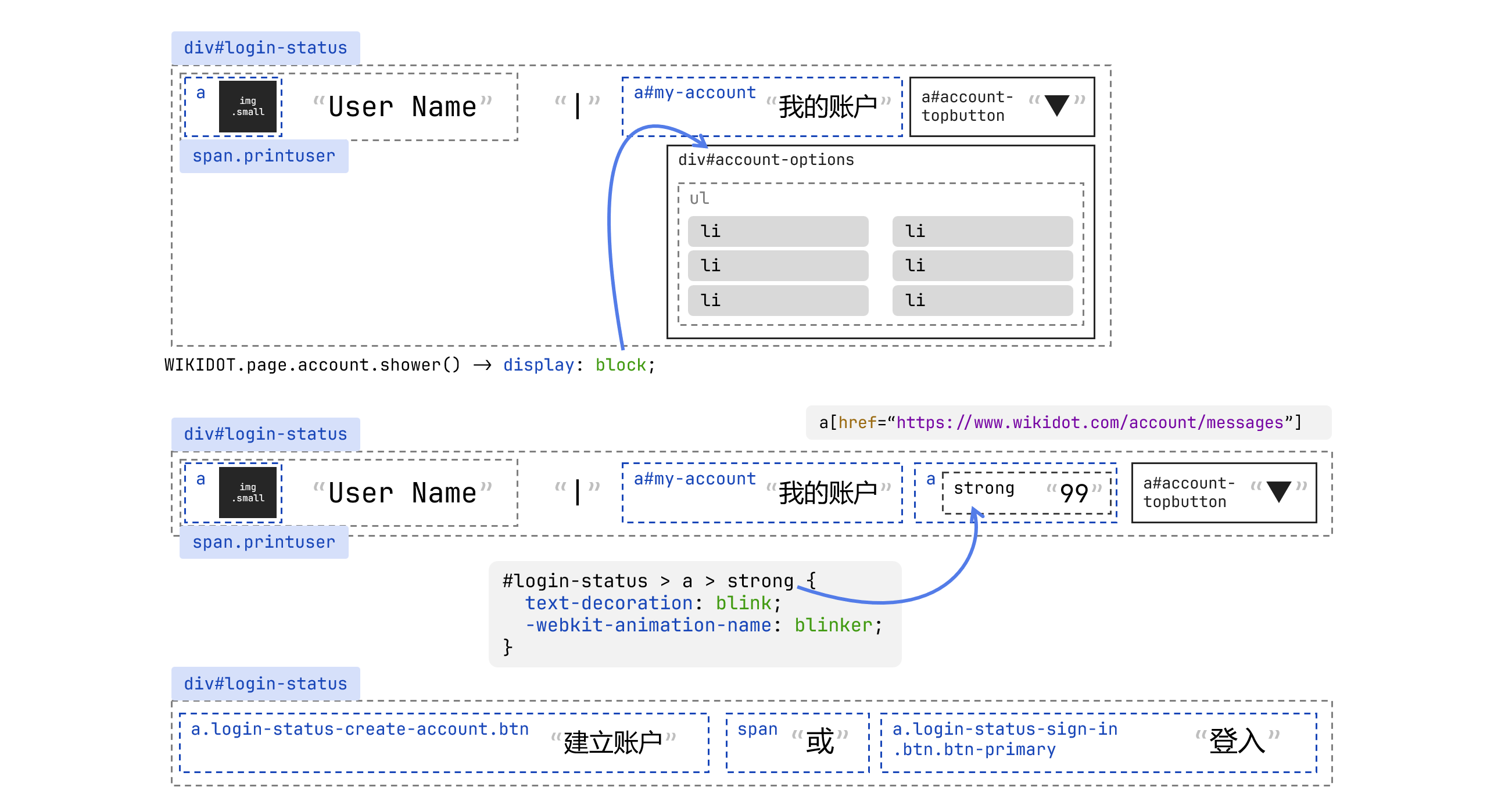
用户账户由div#login-status包裹,分为span.printuser(用户头像+用户名,和[[*user]]语法创建的HTML结构一致}}、用于分隔符的裸文本|、a#my-account(“我的账户”按钮)、无类名的a(若有未读消息时则出现,紧接在a#my-account之后,a > strong存放未读消息数量)、a#account-topbutton(“▼”按钮)、div#account-options(正常情况下display: none,按下a#account-topbutton后显示选项列表)几个部分。
你应该确保对用户账户区域的修改覆盖以下可能性:
- 已登录用户,没有新消息。
- 已登录用户,有新消息。此时无类名的a不存在。
- 未登录用户。此时HTML结构变为:a.login-status-create-account.btn、span、a.login-status-sign-in.btn.btn-primary,分别对应“建立账户”、“或”、“登入”三块文本。
这三种情况对应的HTML结构已在上图给出。
你可以隐藏用户名、分隔符、“我的账户”按钮、“▼”按钮和“建立账户”按钮,这不违反CSS规则。只要确保可以通过顶栏通往个人信息页面,未登录时可以通往登录页面,且div#account-options是可显示的即可,这可以通过使用:hover选择器来实现:
div#account-options {
    opacity: 0;
    visibility: visible;
    pointer-events: none;
}

div#login-status:hover div#account-options {
    opacity: 1;
    visibility: visible;
    pointer-events: auto;
}
侧栏(以SCP中分侧栏为例)
呼出侧栏的方式
Wikidot默认是不支持呼出侧栏的——实际上Wikidot原生版式根本没有移动端适配。SCP Wiki在顶栏加了一个按钮,并把它的锚点连到#side-bar,通过CSS Target实现了呼出侧栏。这样做有个问题:当你分享网页时,有可能别人点进来会看到侧边栏已经出来了;这与CSS单页迭代也有冲突。
<div class="open-menu">
<p><a href="#side-bar">≡</a></p>
</div>
基岩等较新的版式默认使用:hover方式呼出侧栏。这是通过给侧栏加一个可点击的::before/::after伪元素做到的,以下是一个简单的示例:
div#side-bar::after {
    content: '≡';
    position: fixed;
    display: block;
    width: 2rem;
    height: 2rem;
    top: 0.5rem;
    left: 0.5rem;
    background-color: #CCC;
}

div#side-bar {
    position: fixed;
    left: calc(20rem * -1);
}

div#side-bar:hover {
    left: 0rem;
}
侧栏的元素
对于SCP中分,侧栏元素约定俗成使用下面的类名:
- div.side-block定义侧栏的单个内容块。其中,newcomer类用于新人须知,resources用于写作资源,admin用于管理网站,media用于媒体平台,license用于版权声明。
- div.heading用于每个内容块中的标题。
- div.menu-item和标题平级,用于某条项目;每个div.menu-item可能有一个或多个a,使用裸文本|分隔。
- 每个div.menu-item前有一个位图图标,链接格式为https://sigma9.scpwikicn.com/cn/img/<文件名>。
由于图标是位图且使用Sigma-9配色,建议要么使用下面的代码将其隐藏,要么使用hue-filter更改配色。
div#side-bar .side-block:not(.media) .menu-item img.image {
    display: none;
}
跨维基模块(Interwiki)
跨维基模块是SCP中分侧栏乃至整个页面的重要组成部分之一。该模块利用Crom提供的数据,在包含该模块的页面上显示该页面在其他分部上对应的页面的链接。跨维基模块以<iframe>的形式嵌入页面,并出现在侧栏和404页面中,其内部结构如下所示:
<!DOCTYPE html>
<html id="interwiki" style="min-width: max-content">
  <head>
    <meta name="viewport" content="width=device-width,initial-scale=1" />

    <script src="./interwiki.js"></script>
  </head>

  <body>
    <div class="side-block">
      <div class="heading">
        <p>其他语言</p>
      </div>
      <!-- Interwiki 中的每一个 div.menu-item 都是模块化构建的,此处列出一个基本单元作为示例。 -->
      <div class="menu-item" name="<语言代码>">
        <img src="//sigma9.scpwikicn.com/cn/img/default.png" alt="default.png" class="image">
        <a href="<链接>" target="_parent"><语言名称></a>
      </div>
    </div>
    <div id="resizer-container"></div>
  </body>
</html>
在上述结构中,大多数版式主要通过修改html#interwiki、div.side-block、div.heading和div.menu-item的样式来实现对跨维基模块样式的修改。在此基础上,部分版式还会为div.menu-item a设置特有的样式,以区分侧边栏中的同类元素。
而div#resizer-container用于容纳调整模块大小的组件,大多数版式一般都不会为其设置任何样式。
将样式导入跨维基模块
注意:建议在版式开发完成后的“测试”和“引用”阶段阅读该部分内容。如果你的版式仍在开发中,建议跳过该部分,继续往下阅读。
页面内其它元素参考
底部按钮区域
<div id="page-options-container"> <div id="page-info">页面版本: 1, 最后编辑于: <span class="odate time_<timestamp> format_<format>" style="display: inline;">1 Jan 1970, 00:00 (XX days 前)</span></div> <div class="page-watch-options"> <a href="javascript:;" onclick="WIKIDOT.page.listeners.awatch(event, 'category', true)">停止关注分类 _default</a> [<a href="http://www.wikidot.com/faq:watching" target="_blank">?</a>] </div> <div id="page-options-bottom" class="page-options-bottom"> <a href="javascript:;" class="btn btn-default" id="edit-button">编辑</a> <a href="javascript:;" class="btn btn-default" id="pagerate-button">评分 (<span id="prw54355">+3194</span>)</a> <a href="javascript:;" class="btn btn-default" id="tags-button">标签</a> <a href="/forum/t-783310/main" class="btn btn-default" id="discuss-button">讨论 (1020)</a> <a href="javascript:;" class="btn btn-default" id="history-button">历史记录</a> <a href="javascript:;" class="btn btn-default" id="files-button">附件</a> <a href="javascript:;" class="btn btn-default" id="print-button">打印</a> <a href="javascript:;" class="btn btn-default" id="site-tools-button">网站工具</a> <a href="javascript:;" class="btn btn-default" id="more-options-button">+ 选项</a> </div> <div id="page-options-bottom-2" class="page-options-bottom form-actions" style="display:none"> <a href="javascript:;" class="btn btn-default" id="edit-sections-button">编辑段落</a> <a href="javascript:;" class="btn btn-default" id="edit-append-button">附加</a> <a href="javascript:;" class="btn btn-default" id="edit-meta-button">编辑元信息</a> <a href="javascript:;" class="btn btn-default" id="watchers-button">关注者</a> <a href="javascript:;" class="btn btn-default" id="backlinks-button">反向链接</a> <a href="javascript:;" class="btn btn-default" id="view-source-button">页面源代码</a> <a href="javascript:;" class="btn btn-default" id="parent-page-button">父页面</a> <a href="javascript:;" class="btn btn-default" id="page-block-button">锁定页面</a> <a href="javascript:;" class="btn btn-default" id="rename-move-button">重新命名</a> <a href="javascript:;" class="btn btn-default" id="delete-button">删除</a> </div> <div id="page-options-area-bottom"> </div> </div>
版权信息和页脚
<div id="footer" style="display: block; visibility: visible;"> <div class="options" style="display: block; visibility: visible;"> <a href="http://www.wikidot.com/doc" id="wikidot-help-button">说明</a> | <a href="http://www.wikidot.com/legal:terms-of-service" id="wikidot-tos-button">服务条款</a> | <a href="http://www.wikidot.com/legal:privacy-policy" id="wikidot-privacy-button">隐私</a> | <a href="javascript:;" id="bug-report-button" onclick="WIKIDOT.page.listeners.pageBugReport(event)">报告错误</a> | <a href="javascript:;" id="abuse-report-button" onclick="WIKIDOT.page.listeners.flagPageObjectionable(event)">标记为令人反感的</a> <span id="consent-box" style="display:none"> | <a href="javascript:;" onclick="window.__cmp('showModal');">更新 Cookie 设置</a> </span> </div> 基于 <a href="http://www.wikidot.com">Wikidot.com</a> </div> <div id="license-area" class="license-area"> 除非特别注明,本页内容采用以下授权方式: <a rel="license" href="http://creativecommons.org/licenses/by-sa/3.0/">Creative Commons Attribution-ShareAlike 3.0 License</a> </div>
动作区域(action-area)开发参考
动作区域指的是div#action-area,这是版式开发中最复杂的部分之一。若你对样式覆盖面积没有严格要求,可以跳过这一部分,只需要确保原生Sigma-9版式或其他基础版式的样式和功能不受影响即可。
讨论区样式开发参考
同上,非全站适用版式一般不用考虑这一部分。
Wikidot通用按钮类
选择器
Wikidot的按钮类可以说是乱七八糟,a与input齐飞,.btn共.button一色,还有时不时出现的.danger之类的鬼东西。没有任何类是描述按钮用途或者它出现在哪儿的。当你觉得这已经够恶心的时候,有些看起来像按钮、用起来像按钮、出现的位置也像按钮的东西甚至压根就没有.btn类或者类似的东西。你就不要指望任何现代的CSS做法在这儿能起效果。
另外,也不推荐给类似.btn-small的类设置符合类名的样式,因为大部分情况下这些按钮都是完全并列展示的,若是让其中一个变小,视觉平衡会被破坏。这是没办法的事,Wikidot开发的年代实在太早了,那时没人在正经设计网页UI,现在我们只能凑合着来。
我个人推荐的做法是为以下选择器设置相同的样式(没人知道有些组合是否存在,但我尽可能保证覆盖到所有按钮的同时保留最基本的分类特征):
:where(a, input, button).button,
:where(a, input, button).btn,
:where(a, input, button).button.default,
:where(a, input, button).btn.default,
:where(a, input, button).button.btn-default,
:where(a, input, button).btn.btn-default, {}
并为以下选择器设置危险色和主题色:
:is(a, input, button).danger,
:is(a, input, button).btn-danger {}

:is(a, input, button).primary,
:is(a, input, button).btn-primary {}
若你需要为某个按钮设置特有的样式,我个人会推荐你直接用类似:where(a, input, button)[onclick="<content>"]的选择器,这是唯一能区分按钮用途的办法了。
但正如上文所言,部分“按钮”没有Wikidot的按钮类,几个已知的实例如下:
- 页面底部选项 - 网站工具,有3个id以-button结尾的a元素,用于展示工具界面。
- 页面底部选项 - 评分,1个没有任何特征的a元素,用于显示评分用户列表。
Wikidot弹窗
当弹窗被生成时,将会出现与div#skrollr-body同级的div#odialog-container、div#odialog-shader.odialog-shader、iframe#odialog-shader-iframe三个全屏大小的元素。
以下是其默认样式:
#odialog-container {
    /* background-color: red; */
    position: absolute;
    top: 0;
    height: 100%;
    z-index: 50;
    width: 100%;
}

.odialog-shader-iframe {
    filter: alpha(opacity=0);
    opacity: 0;
}

.odialog-shader {
    background-color: #222;
    filter: alpha(opacity=80);
    opacity: 0.8;
}
filter: alpha(opacity=0)是2000年代IE浏览器的老资历写法。在这里我们可以看到,背景变暗的效果是由div#odialog-shader.odialog-shader负责的。
div#odialog-container是弹窗元素div#owindow的父容器。Wikidot会在打开弹窗时通过当时的页面宽高计算弹窗的位置和大小,实现垂直居中。在现代浏览器中我们当然推荐使用flex布局来实现这个效果,这需要使用!important强行覆盖Wikidot的内联样式。以下是代码示例:
#odialog-container {
    position: fixed;
    top: 0;
    left: 0;
    width: 100%;
    height: 100%;
    background-color: rgba(0, 0, 0, 0.5);
    z-index: 1000;
    display: none;
    align-items: center;
    justify-content: center;
}

.owindow {
    position: relative;
    max-width: min(40rem, 90vw);
    max-height: 90vh;
    left: 0 !important;
    top: 0 !important;
    width: unset !important;
}
通常来说,弹窗div#owindow内的结构包括div.title.modal-header、div.content.modal-body、div.button-bar.modal-footer三个同级元素,分别是弹窗标题、内容主体和底部按钮栏。
但是,在部分弹窗中,div.button-bar.modal-footer是div.content.modal-body的子元素……除了刻意折磨人外,实在想不明白Wikidot为什么要这么设计。建议设置background-color: transparent。
弹窗默认是可以拖动的(虽然显然没什么用),如果你已经用flex布局覆盖了原来的样式,请为div.title.modal-header设置cursor: default。此外,如果希望实现通用的“点击其他区域退出”,可以为如下选择器设置样式:
.owindow .button-bar .btn[onclick*="cleanAll"],
a.btn.btn-default.button.button-close {
    position: fixed;
    top: 0;
    left: 0;
    width: 100%;
    height: 100%;
    font-size: 0;
    padding: 0;
    border: none;
    background: transparent;
    z-index: -1;
    cursor: pointer;
}
在此情况下,你或许会希望让底部按钮栏在没有按钮的情况下高度变低。这可以使用有恒定内边距、height: auto的flex布局实现。
需要注意的是,不是所有弹窗都有“关闭弹窗”的按钮,例如关于是否保留草稿的弹窗会强制用户在两个选项中选择一个。
个人信息弹窗
div.content.modal-body包含以下结构:
<div class="content modal-body"> <img style="float:left; padding: 2px 8px; background-color: #FFF;" src="https://www.wikidot.com/avatar.php?userid=6227689&timestamp=1775025131" alt=""> <h1>OxygenNine</h1> <table class="table"> <tbody> <tr> <td class="active col-md-3 col-sm-3 col-xs-3 span3"> <b>真实姓名</b> </td> <td> OxOOOOOOOO </td> </tr> <tr> <td class="active"> <b>网站</b> </td> <td> <a href="https://scp-wiki-cn.wikidot.com/o9">https://scp-wiki-cn.wikidot.com/o9</a> </td> </tr> <tr> <td class="active"> <b>Wikidot.com 用户始于:</b> </td> <td> <span class="odate time_1584230285 format_%25e%20%25b%20%25Y%2C%20%25H%3A%25M%20%28%25O%20%E5%89%8D%29" style="display: inline;">15 Mar 2020, 07:58 (2208 days 前)</span> </td> </tr> <tr> <td class="active"> <b>关于</b> </td> <td> <em>我喜欢你</em> </td> </tr> <tr> <td class="active"> <b>账户类型</b> </td> <td> free </td> </tr> <tr> <td class="active"> <b>活跃等级(Karma)</b> </td> <td> 上师 <img src="//www.wikidot.com/userkarma.php?u=6227689&onlyKarma=true"> (<a href="https://www.wikidot.com/doc:karma" target="_blank">这是什么?</a>)<br> </td> </tr> <tr> <td class="active"> <b>本站成员始于</b> </td> <td> <span class="odate time_1662276531 format_%25e%20%25b%20%25Y%2C%20%25H%3A%25M%20%28%25O%20%E5%89%8D%29" style="display: inline;">4 Sep 2022, 15:28 (1304 days 前)</span> </td> </tr> <tr> <td class="active"> <b>在该站点的角色</b> </td> <td> 网站主要管理员 </td> </tr> </tbody> </table> <div style="margin-top: 10px"> <div style="float:right"> <a href="javascript:;" class="btn btn-danger btn-small btn-sm" onclick="WIKIDOT.modules.UserInfoWinModule.listeners.flagUser(event, 6227689)">标记为不当行为用户</a> <!--<span id="user-abuse-report-button">?</span>--> </div> <a href="http://www.wikidot.com/user:info/oxygennine" class="btn btn-primary">个人信息页面</a> <a href="http://www.wikidot.com/account/messages#/new/6227689" class="btn btn-primary">撰写私人讯息</a> <a href="javascript:;" onclick="WIKIDOT.modules.UserInfoWinModule.listeners.addContact(event,6227689)" class="btn btn-primary">添加至通讯录</a> </div> </div>
来把Saving Page干掉吧!
Saving Page是一个常见于wikidot的恶性BUG,当你按下保存按键之后,进度条很可能会永远卡在如下的提示中。
Saving Page…

对于这一点,一般来说有三种解决方法。
第一种是在另一标签页中点击同一页面的编辑按钮,此时wikidot会提示有其他人正在使用这个页面,选择直接移除锁定进入编辑页面。此时,如果你回到原来的编辑页面会发现Saving Page进度条已经消失,直接复制编辑框内的文本就可以了。
第二种是在电脑端按F12打开开发者工具删除以下两个元素:
<iframe id="odialog-shader-iframe" src="/common--misc/blank.html" frameborder="0" class="odialog-shader-iframe">…</iframe>
<div id="odialog-shader class="odialog-shader">…</div>
然后直接复制编辑框内的文本。
第三种则是提前在文中加上以下代码,应用无限突破saving突破CSS组件,不过这个组件对移动用户很可能会无效。
[[include :evernight-aquarium:component:non-savingpage]]
但是我们还可以通过直接在版式内置去除Saving Page的CSS,核心要求在于确保被iframe.odialog-shader-iframe和div.odialog-shader遮蔽的提示框内容仍然可以选择。直接通过以下代码即可暴力实现这一目的:
body[class="wait"] #odialog-shader-iframe, body[class="wait"] #odialog-shader {
  display: none !important;
}
#odialog-container {
  position: fixed !important;
}
body[class="wait"] #odialog-container {
  z-index: -1;
}
body[class="wait"] #odialog-container #owindow-1 {
  display: none !important;
}
或许你会希望保留“Saving Page”提示以告知用户页面还在保存中,但确保元素仍然可以选择。这可以将display: none替换为pointer-events: none实现。
适配SCP维基常用元素类
等效类
隐藏标签
在SCP维基中,以下划线_开头的标签会被隐藏。这不是Wikidot的原生功能,而是使用以下代码实现的,如果你的版式是基础版式,请不要忘记加上这个:
.page-tags a[href^='/system:page-tags/tag/_'] {
    display: none;
}
适配和预装SCP维基的常用组件
若你的版式是某个版式的衍生版式,且你对组件没有额外修改需求,可以跳过这一部分。
一般来说,如果你希望更多人使用你的版式,适配一些SCP维基的常用组件是必不可少的。同时,适配这些常用组件还能让其他人在同时使用你的版式和这些组件时存在统一的美学风格。
以下是一些SCP社群各维基常用的组件,推荐你在你的版式中适配这些组件。
标准插图块
以下是该组件的基本结构:
<div class="scp-image-block block-{$align}" style="width:{$width};">
    <a href="https://scp-wiki-cn.wdfiles.com/local--files/component:image-block-base/{$name}">
        <img src="https://scp-wiki-cn.wdfiles.com/local--resized-images/component:image-block-base/{$name}/medium.jpg" alt="{$name}" class="image">
    </a>
    <div class="scp-image-caption">
        <p>{$caption}</p>
    </div>
</div>
在上述结构中,大多数版式主要通过修改.scp-image-block、.scp-image-block img、.scp-image-caption和.scp-image-caption p的样式来实现对标准插图块的适配。
对于.block-{$align},由于在填写有效参数后会变为.block-right、.block-left或.block-center中的其中一种,因此需要分别为它们设置对应的样式。
此外,在包括基岩在内的部分版式中,会将.scp-image-block和.scp-image-caption分别替换为:is(.image-block, .scp-image-block)和:is(.image-caption, .scp-image-caption),以实现对div.image-block和.image-caption应用相同的样式。你可以根据需要决定是否采用此方法。
版权模块
几乎所有的版式都通过修改div.licensebox a.collapsible-block-link的样式来实现对版权模块的适配。
若你对版权模块有额外的修改需求,你可以参考以下基本结构修改该组件:
Wikiwalk
大部分版式主要通过修改.footer-wikiwalk-nav的样式来实现对Wikiwalk的适配。
若你对Wikiwalk有额外的修改需求,你可以参考以下基本结构修改该组件:
多重折叠模块
多重折叠模块的代码集成在Sigma-9中,若你的版式是基础版式,请务必记住把相关代码复制粘贴过去。以下是多重折叠模块的样式,其具体代码见此:
@import url('https://sigma9.scpwikicn.com/cn/modules/colstyle.min.css');
若你的版式不是基础版式,可以跳过这一部分,只需要确保多重折叠模块的功能不受影响即可。
著作信息模块
组件引用&展示页:credit:start、credit:start-standalone、credit:more、credit:more-standalone、credit:end和credit:end-standalone
组件后端:credit:backmodule、credit:style和credit:_template
著作信息模块是由C-take、
physicslike、
sinazugawa和
7happy7共同制作,多人改进的一种评分模块的变体,也是大多数用户页面的重要组成部分。该组件主要在“是否需要评分模块”和“是否需要‘更多信息’窗口”这两个方面大致分成4个部分。此外,由于开发时间较早,其设计中存在较多历史遗留问题。
以下是该组件的基本结构:
著作信息模块的设计问题
你想知道为什么所有版式——无论配色方案如何——它们的著作信息模块那个关闭弹窗的“X”都是雷打不动的红色吗?这是一个纯CSS技术上不可能解决的历史遗留问题。
答案显而易见:因为这个“X”是以<iframe>的形式嵌入页面的3,且没有为想要修改样式的用户预留通道。
此外,通过CSS Target查看著作信息也存在和呼出侧栏相同的问题。
独立著作信息组件
组件引用&展示页:独立著作信息组件
目前无需针对独立著作信息组件进行二次修改,因为绝大多数情况下针对著作信息模块进行的修改会同步反映到此组件。
异常分类系统组件家族
异常分类系统是由Woedenaz主导开发,并由多位协作者共同完成的分级系统。截至目前,异常分类系统及其变体和插件已组成一个庞大的异常分类系统组件家族。该家族包含多种CSS样式和各不相同的HTML结构,使得适配该家族中的组件成为版式开发中较为棘手的部分之一。
以下组件是异常分类系统组件家族中最常用的几个组件,推荐你在你的版式中适配这些组件。
异常分类系统(Anomaly Classification System, ACS)
组件引用页:异常分类栏 源代码
组件展示页:异常分类系统(Anomaly Classification System, ACS)指南和异常分类栏
对于异常分类系统,目前可以通过以下的变量进行快速修改:
:root {
    --five-color: 196, 2, 51;
    --four-color: 255, 109, 0;
    --three-color: 255, 211, 0;
    --two-color: 0, 135, 189;
    --one-color: 0, 159, 107;
    --title-font: 'Roboto', sans-serif;
}
若你对异常分类系统有额外的修改需求,你可以参考以下基本结构修改该组件:
<div class="anom-bar-container item-{$item-number} clear-{$clearance} {$container-class} {$secondary-class} {$disruption-class} {$risk-class} {$american} lang-{$lang}">
    <div class="anom-bar">
        <div class="top-box">
            <div class="top-left-box">
                <span class="item">
                    <span class="lang-cn">项目编号:</span>
                    <span class="lang-tr">項目編號:</span>
                </span>
                <span class="number">{$item-number}</span>
            </div>
            <div class="top-center-box">
                <div class="bar-one"></div>
                <div class="bar-two"></div>
                <div class="bar-three"></div>
                <div class="bar-four"></div>
                <div class="bar-five"></div>
                <div class="bar-six"></div>
            </div>
            <div class="top-right-box">
                <div class="level">
                    <span class="lang-cn">等级</span>
                    <span class="lang-tr">等級</span>
                    {$clearance}
                </div>
                <div class="clearance"></div>
            </div>
        </div>
        <div class="bottom-box">
            <div class="text-part">
                <div class="main-class">
                    <div class="contain-class">
                        <div class="class-category">
                            <span class="lang-cn">收容等级:</span>
                            <span class="lang-tr">收容等級:</span>
                        </div>
                        <div class="class-text">{$container-class}</div>
                    </div>
                    <div class="second-class">
                        <div class="class-category">
                            <span class="lang-cn">次要等级:</span>
                            <span class="lang-tr">次要等級:</span>
                        </div>
                        <div class="class-text">{$secondary-class}</div>
                    </div>
                </div>
                <div class="disrupt-class">
                    <div class="class-category">
                        <span class="lang-cn">扰动等级:</span>
                        <span class="lang-tr">擾動等級:</span>
                    </div>
                    <div class="class-text">{$disruption-class}</div>
                </div>
                <div class="risk-class">
                    <div class="class-category">
                        <span class="lang-cn">风险等级:</span>
                        <span class="lang-tr">風險等級:</span>
                    </div>
                    <div class="class-text">{$risk-class}</div>
                </div>
            </div>
            <div class="diamond-part">
                <div class="danger-diamond">
                    <a href="https://scp-wiki-cn.wikidot.com/classification-committee-memo">备忘录链接</a>
                    <br>
                    <div class="arrows"></div>
                    <div class="octagon"></div>
                    <div class="quadrants">
                        <div class="top-quad"></div>
                        <div class="right-quad"></div>
                        <div class="left-quad"></div>
                        <div class="bottom-quad"></div>
                    </div>
                    <div class="top-icon"></div>
                    <div class="right-icon"></div>
                    <div class="left-icon"></div>
                    <div class="bottom-icon"></div>
                </div>
            </div>
        </div>
    </div>
</div>
高级信息方法论(Advanced Information Methodology, AIM)
ACS动画
组件引用&展示页:ACS动画
被网站规定保护的组件
以下组件在其他分部的CSS守则或类似规定中被明确禁止以任何方式移除、隐藏和“破坏”。本站虽无特别规定,但如果你打算将版式搬运到其他网站,请务必遵守:
- 成人内容警告
- 特别地,不允许更改此组件的整体外观(除非适配需要更改部分布局属性,例如width)。
以下组件在本站被明令禁止以任何方式将这些组件移除、隐藏和折叠:
可访问性和无障碍
确保你的版式符合WCAG标准。尽管Wikidot的特性让我们在无障碍方面会有诸多妥协,请检查:
- 正文与内容颜色对比度
- 正文文字与页面背景
- #page-content的默认文字色 vs 页面底色,至少 4.5:1;大号标题 3:1。
- 用少量变量(正文色 + 背景色)集中定义,不要散落硬编码。暗色模式避免纯黑底 + 纯白字(对比虽高但发光刺眼、残影严重),推荐#1a1a1a底 + #eeeeee字这类带一点灰的组合。
- 有背景色的 div 是否配套设置了 color
- 凡是给了background-color的元素,逐一确认它的文字色是显式设置的,而不是碰巧继承的默认色。包括blockquote、div.blockquote、div.note、div.code、.scp-image-block的.scp-image-caption描述文字、#lock-info、.preview-message,以及自定义div块。
- 链接三态(默认 / 已访问 / 新建页)与 hover
- 正文链接色、:visited、.newpage(不存在页)三色与背景对比都要达标;hover 态不只是「变蓝更深」,要让状态可感知。
- 边框、分隔线、占位符
- 表单边框、表格分隔线、输入框占位符文字需 ≥ 4.5:1
- 正文文字与页面背景
- 网页 UI 组件对比度和交互
- 顶栏、下拉菜单:选项卡文字 vs 页眉背景;下拉菜单展开后的文字 vs 下拉底色;下拉项的 hover 态。菜单展开态的背景、边框、阴影要保证文字对比;hover 态和键盘焦点态都要有。
- #top-bar和下拉菜单必须可点击,不能被正文容器盖住。
- 侧栏
- 菜单链接、当前页高亮、.menu-item内的次级文字是否有足够对比度?
- 用户账户选项(#account-options)
- 检查菜单项 hover 态
- 动作区域
- 动作区域所有按钮可点击、不重叠、不遮挡, 检查关闭按钮a.action-area-close(base 是 float:right,改成 grid 定位后是否与标题重叠);各面板按钮在窄屏是否折行后仍可点。
- 文本域#edit-page-textarea可聚焦、可输入;grid-template-areas重排后视觉顺序与 Tab 顺序一致;#lock-info不遮挡文本域。每个a.weditor-*点击有效、hover 有反馈;子菜单能展开能收起。开一个沙盒页试试编辑页面、上传文件、查看历史版本。
- 评分模块
- “+”和“-”必须有同等的权重,最好避免因为字符宽度导致的大小不一。
- 弹窗(#odialog-container,.owindow)
- 检查自定义弹窗样式后遮罩透明度是否仍让内容可辨(不能太浅看不清,也不能太深看不见后面)。
- 不与JS发生冲突
- #file-options-template、#rename-option-delete、#history-subarea、#edit-meta-newtag、#preview-message:保持默认display:none 由 JS 控制显隐,样式只写内部元素;绝不用 display:block !important强制显示。
- 表单可用性
- 各table.form的输入框、checkbox、radio、select 可聚焦可操作;grid/flex重塑行布局后不破坏表单提交,只改行/单元格 display,不拆<table>标签。
- 顶栏、下拉菜单:选项卡文字 vs 页眉背景;下拉菜单展开后的文字 vs 下拉底色;下拉项的 hover 态。菜单展开态的背景、边框、阴影要保证文字对比;hover 态和键盘焦点态都要有。
- Tab轮询
- 不开鼠标,从页首按 Tab 到页尾,确认顶栏、侧栏、正文、动作区域、页脚的每个交互元素都有焦点。任何鼠标能点、键盘到不了的元素都是事故。
- 键盘焦点时是否一眼可见?
- 如果使用:hover重写交互,那也应该对:focus-visible补一份,这样键盘才能唤起顶栏和侧栏UI。折叠块标题可键盘展开,脚注.hovertip聚焦时显示,检查是否有:focus-visible版本或替代入口,键盘用户能否读到脚注(至少能跳到底部脚注区)。
- 移动端可访问性
- 顶栏选项卡、工具栏图标、分页链接、动作区域按钮,窄屏下触控目标过小要放大,点击/触控目标 ≥ 44×44px。
- 长 URL、长文件名、代码块用overflow-wrap: anywhere,table.page-file/.page-history窄屏要么收窄列、要么包横向滚动容器。
- 减弱动画效果
- 使用末尾的代码兜底。
- 视觉障碍/低性能设备上毛玻璃可能造成文字重影。可以随 reduce 一并关闭(backdrop-filter: none),或保留但确保底色仍有足够不透明度兜底。
- 排版和可读性
- :root/html的font-size至少 14px,推荐 15–16px;正文不小于该值。别让正文掉到 12px 以下。说的就是你,原生Sigma9!
- 每行 40~50 字符(中英文都要舒适),#main-content过宽时用max-width收住,避免行长难读。
- 浏览器放大到200%和50%时,整体排版是否仍然可读?
- 语义与读屏
- ::before/::after无法进入访问树。若用此方案设置文本,时刻记住读屏用户无法听到伪元素的文本内容。
推荐的CDN
Font Awesome
https://cdn.jsdelivr.net/npm/font-awesome@4.7.0/css/font-awesome.min.css
https://cdn.staticfile.org/font-awesome/4.7.0/css/font-awesome.css
https://apps.bdimg.com/libs/fontawesome/4.7.0/css/font-awesome.min.css
Material Icons
https://fonts.googleapis.com/icon?family=Material+Icons
IcoFont
https://cdn.jsdelivr.net/npm/icofont@1.0.2/icofont.min.css
Lineicons
https://cdn.lineicons.com/5.1/line/lineicons.css
Google Fonts(国内访问)
https://cdn.jsdmirror.com/fonts/<font>/<file>
Bunny Fonts
https://fonts.bunny.net/
ZSFT CDN
https://fonts.zeoseven.com/search/
压力测试和灰度测试
给你的版式上点压力。试着引用尽可能多的组件和复杂的排版方式(例如这个),看看兼容性如何。不要直接发布版式,因为总会有你没测到的坑。先找人看看版式,然后将其静默用于自己发布的作品(或者别人的,只要你想)。
引用
引用方式和版式展示页
一个正常的版式展示页会包含如下内容:开头自我引用、展示内容以及源代码。
一般而言,开头会加入形如下面的代码来引用自己,这段代码的意思是引用名为scp-wiki-cn.wikidot/theme:example的页面的第一个[[code]]块作为CSS代码。若展示区域有其它代码块,你需要调整链接末尾的数字,或者把版式本体源代码的代码块放在开头。
[[module CSS]]
@import url('https://scp-wiki-cn.wdfiles.com/local--code/theme%3Aexample/1');
[[/module]]
尽管如此,由于已经证实部分中国移动用户对wdfiles.com有可访问性问题,在此给出一些其它的引用方法。
使用[[module CSS]]直接应用CSS代码。通过在[[iftags]]以外的区域直接写[[module CSS]],在引用时也默认引用[[module CSS]]而非代码文件,这绕过了wdfiles.com的可访问性问题,代价是需要手动点击页面的“查看源代码”按钮来查看源代码,或复制一份版式代码到代码块中(前提是版式本体不算长,因为单页面有20万字符限制)。
使用GitHub Pages或JSDelivr部署版式源代码。将你的代码上传到GitHub并设置一个index.html,并从github.io引入源代码;或者上传后使用https://cdn.jsdelivr.net/gh/你的用户名/你的仓库名/文件路径引用CSS文件。按需使用[[module ThemePreviewer]]或CSS import。
展示内容旨在直观展示版式所修改的部分,正常情况下直接复制下面部分即可满足需求。
源代码部分则可以用以下方式放置在页面中。
[[collapsible show="+ 显示源代码" hide="- 隐藏源代码"]]
[[code type="CSS"]]
/* 在此处填入你的CSS */
[[/code]]
[[/collapsible]]
以上包含了一个普通的版式展示页所需要的一切,如果你想要加入预设亦或者方便使用者修改,请看下一节。
设置引用参数
使用[[iftags]],用“a”激活选项
[[div style="display: none !important;"]]
[[ift{$OPTION_NAME}gs -版式]]

[[module CSS]]

/* 要启用的CSS代码 */

[[/module]]

[[/ift{$OPTION_NAME}gs]]
[[/div]]使用[!-- --],用“--”激活选项
[!-- {$OPTION_NAME}]

[[module CSS]]

/* 要启用的CSS代码 */

[[/module]]

[!{$OPTION_NAME} --]
使用CSS注释,用“*”激活选项
[[module CSS]]

/* {$OPTION_NAME}/

要启用的CSS代码

/{$OPTION_NAME} */

[[/module]]引用时使用[[include :scp-wiki-cn:theme:版式名称 |OPTION_NAME=a/--/*]]即可。
版式翻译指南
注意:该指南主要作为“版式翻译”一类中对翻译发布与校对规范、已翻译文档发布及搬运指南、逐步教程的“翻译工作”部分和include组件翻译指南的补充说明内容,建议在阅读完上述内容后再阅读该部分内容。
本指南的编写经验主要来源于多个版式的翻译与适配工作,部分内容基于个人翻译习惯,仅供参考。本指南未提及的部分,按上述内容操作即可。
有关预定翻译
“版式”和“组件”页面不遵循翻译预定流程4。翻译版式和组件时,应遵循“先到先得”的翻译原则,这与常规翻译流程略有不同。
注意事项
如何翻译版式选项
先Ctrl+F搜索{$,确认版式选项的位置。
若原文采用了[[iftags]]:应该会有类似[[ift{$OPTION_NAME}gs -tagname]]这样的结构。如果tagname是一个存在于中分的标签(很可能是“版式”,即启用选项后、对于非版式页面会启用里面的内容),则将参数替换为对应的版本,如[[ift{$OPTION_NAME}gs -版式]]。如果是玄武岩那样,类似[[ift{$hidetitle}gs -basalt-override]]这种不存在的标签,维持原样即可,因为“-”开头意味着必须无此标签才会启用里面的内容。
若原文采用了[!-- --]或/* */,维持原样即可。
如何翻译版式引用页的各个组件和前置版式
通常情况下只需将:scp-wiki改为:scp-wiki-cn即可。如果Wikidot报错,先把组件的部分换回:scp-wiki。一般情况下,前置版式大概率已经在中分翻译过了,如果遇到前置版式也需要翻译的情况,那建议一次性翻译两个版式。
版式样式适配工作
若版式引用了新的字体,这一字体大概率需要被换源,因为(1)可能并非中文字体,导致字形被回退到宋体/微软雅黑,失去版式特性;(2)字体源可能为Google Fonts等国内难以访问的CDN。
你需要去字体CDN(见上文)寻找字形风格比较相似的中文字体作为换源结果。有关如何在CSS中使用字体,参考:
https://developer.mozilla.org/zh-CN/docs/Web/CSS/Reference/Properties/font-family
https://developer.mozilla.org/zh-CN/docs/Web/CSS/Reference/At-rules/@font-face
对于黑色标记笔、基岩等版式衍生出的版式,请将前置版式也替换为中分版本。具体来说,如果版式引用页要求两行[[include]],那么两行都应该是:scp-wiki-cn;如果版式开头引用代码是@import url(https://scp-wiki...),也应该换成中分版本。但如果引用与Wikidot无关的CDN(github.io、jsdelivry等)则无需修改。
时刻记住站点的URL名称决定了版式引用源的位置:在你在沙盒调试版式时,引用方式是[[include :scpsandboxcn:theme:xxx]],开个新页面测试一下。
附录:名词解释
- 版式(Theme) 早期被称作“主题”,是指更改整个页面外观但不影响页面内容的全局CSS文件。
- 组件(Component) 被设计为使用[[include]]引入其它页面,更改局部的外观、功能或添加特定样式的HTML结构。
- 元组件(Meta Component) 对全局产生影响,但无法归类为版式(例:Sigma+并没有修改页面外观,只是重写了CSS)的技术性内容。
- 版式插件(Theme Widget) 仅为某一版式或某一类版式设计,且脱离该版式或该类版式就无法正常工作的技术性内容。通常用于更改局部的外观或作为版式的扩展内容。例如过氧化物版式的布局方案和配色预设,平行版式的平行 经典版头等。
附录:著作信息
参与此页面文本内容的合著者:
此页面的代码部分大量引用自发布或搬运至SCP-CN Wiki上的版式源代码,均遵循CC-BY-SA 3.0协议,著作权归原作者所有。